🎮 Mejores emuladores para jugar Free Fire en PC sin lag
Jugar Free Fire en PC mediante un emulador puede ofrecer una experiencia diferente a la de un teléfono, gracias a la pantalla más grande y al uso de teclado y ratón. Sin embargo, elegir un buen emulador es importante si quieres conseguir FPS estables y reducir los tirones.
En 2026 existen varias alternativas para ejecutar Free Fire en Windows, aunque el rendimiento puede variar bastante según el hardware de tu computadora. Entre las opciones más conocidas se encuentran BlueStacks, MSI App Player, LDPlayer y MEmu Play.
En esta guía encontrarás cuáles son las opciones más interesantes, qué características debes comparar y qué configuración utilizar para conseguir una experiencia lo más fluida posible.
🧠 ¿Qué es un emulador de Android y cómo funciona?
Un emulador de Android es un programa que permite ejecutar aplicaciones y juegos diseñados para Android dentro de otro sistema operativo, como Windows.
En lugar de utilizar directamente un teléfono, el juego se ejecuta utilizando los recursos de tu computadora, mientras el emulador proporciona el entorno necesario para que la aplicación funcione.
En el caso de Free Fire, esto permite jugar utilizando una pantalla de mayor tamaño y configurar controles mediante teclado y ratón, dependiendo del emulador utilizado.
🎮 ¿Cómo funciona un emulador con Free Fire?
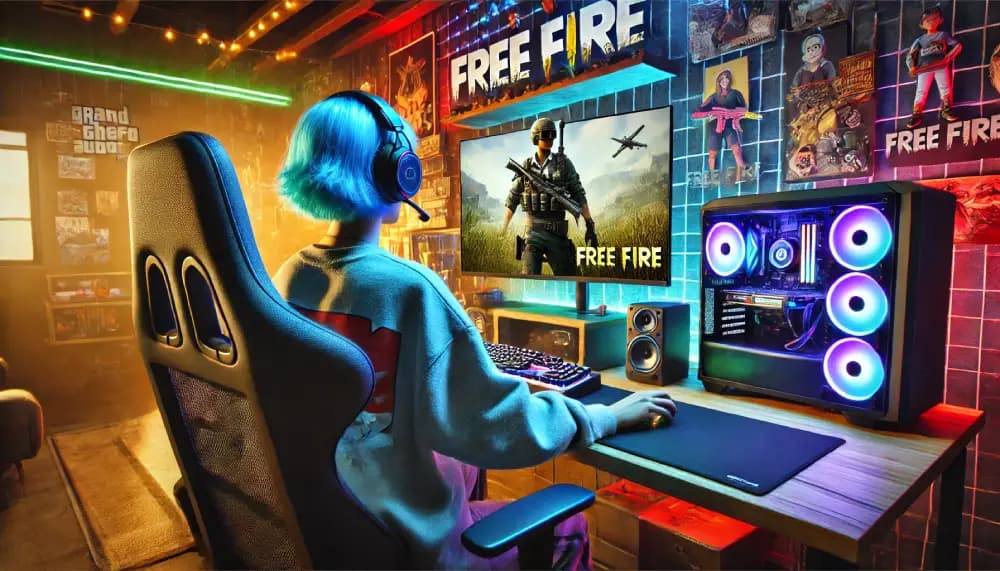
De forma simplificada, el emulador crea un entorno Android virtualizado en tu PC y traduce determinadas entradas del teclado y ratón para que puedan utilizarse en un juego diseñado originalmente para controles táctiles.
Esto permite configurar acciones como:
- ⌨️ Movimiento con el teclado.
- 🖱️ Apuntar y disparar con el ratón.
- 🎯 Asignación de teclas para diferentes acciones.
- 🏃 Controles personalizados para movimiento.
- 🖥️ Resolución adaptada a la pantalla del PC.
La experiencia puede resultar más cómoda para jugadores acostumbrados a los shooters de computadora.
🖥️ ¿Qué ventajas tiene jugar Free Fire en PC?
🔍 Pantalla más grande
Un monitor puede ofrecer una visualización más amplia que la pantalla de un teléfono. Esto puede hacer que determinados elementos sean más fáciles de identificar.
⌨️ Teclado y ratón
El uso de teclado y ratón permite configurar controles diferentes a los de una pantalla táctil. Para algunos jugadores, esto proporciona mayor comodidad y precisión.
⚙️ Más recursos disponibles
Una computadora con un procesador y GPU adecuados puede tener más capacidad de procesamiento que un teléfono de gama baja. Esto puede ayudar a conseguir una experiencia más estable, siempre que el emulador y el juego estén correctamente configurados.
🎯 Configuración personalizada
Los emuladores suelen ofrecer diferentes opciones para ajustar:
- Resolución.
- FPS.
- Cantidad de núcleos de CPU utilizados.
- Memoria RAM asignada.
- Calidad gráfica.
- Controles.
- Renderizado.
💡 Importante: Jugar en PC no significa necesariamente tener más FPS. Una computadora antigua, con poca RAM o con una configuración incorrecta puede presentar más problemas de rendimiento que un teléfono compatible.
📶 Emulador y conexión: no son lo mismo que el ping
También debes distinguir entre problemas de rendimiento y problemas de conexión.
Si el juego presenta una imagen entrecortada, puede tratarse de una caída de FPS. En cambio, si tus acciones responden con retraso, los jugadores se teletransportan o tienes problemas para conectarte al servidor, puede tratarse de un problema de ping o estabilidad de Internet.
Cambiar de emulador puede mejorar el rendimiento del juego, pero no solucionará una conexión a Internet inestable.
Por eso, antes de buscar el emulador perfecto, conviene conocer las características de tu PC y determinar qué tipo de problema estás experimentando.
🚀 ¿Por qué jugar Free Fire en PC?
Jugar Free Fire en PC mediante un emulador compatible puede ofrecer una experiencia diferente a la de jugar directamente en un teléfono. La pantalla más grande y la posibilidad de utilizar teclado y ratón pueden resultar especialmente cómodas para quienes están acostumbrados a jugar shooters en computadora.
Sin embargo, estas ventajas no significan que automáticamente tendrás más habilidad o que ganarás todas las partidas. El resultado depende de tu configuración, práctica y rendimiento del equipo.
🎯 Mayor precisión con teclado y ratón
Una de las principales razones para utilizar un emulador es poder jugar con teclado y ratón.
Para algunos jugadores, este sistema permite controlar el movimiento y apuntar con mayor comodidad que una pantalla táctil.
Puedes configurar diferentes teclas para:
- 🏃 Movimiento.
- 🔫 Disparar.
- 🎯 Apuntar.
- 🦘 Saltar.
- 🔄 Cambiar de arma.
- 🛠️ Utilizar diferentes acciones.
Esto puede facilitar el aprendizaje de determinadas técnicas de apuntado y ayudarte a desarrollar una mayor precisión con la práctica.
💡 Consejo: Utilizar ratón y teclado no garantiza mejores headshots. La precisión también depende de tu sensibilidad, configuración de controles y habilidad.
🖥️ Pantalla más grande
Un monitor ofrece una superficie de visualización considerablemente mayor que la pantalla de un teléfono.
Esto puede facilitar la identificación de:
- 👀 Enemigos.
- 🗺️ Elementos del mapa.
- 🎯 Objetivos.
- 📦 Objetos y equipamiento.
- 🔎 Detalles que pueden ser difíciles de distinguir en una pantalla pequeña.
Una pantalla grande no necesariamente te hace jugar mejor, pero puede proporcionar mayor comodidad visual, especialmente durante sesiones largas.
⚡ Potencial para conseguir un rendimiento más estable
Una PC con hardware adecuado puede disponer de más recursos que determinados dispositivos móviles.
Si el emulador está correctamente configurado, esto puede ayudarte a conseguir:
- 📈 FPS más estables.
- 🎮 Menos tirones.
- 🖥️ Mayor resolución.
- ⚙️ Más opciones de configuración.
Pero hay una condición importante: la computadora debe tener suficiente capacidad para ejecutar tanto el emulador como Free Fire.
Una PC con pocos recursos puede experimentar exactamente lo contrario: caídas de FPS, calentamiento o tiempos de carga elevados.
🔥 Consejo: No configures el emulador al máximo simplemente porque tu PC lo permite. Lo importante es conseguir un rendimiento estable durante toda la partida.
🏆 ¿Jugar en PC ofrece una ventaja competitiva?
Puede ofrecer ventajas de control y comodidad para determinados jugadores, especialmente quienes tienen experiencia utilizando teclado y ratón.
Sin embargo, no significa que un jugador de PC vaya a reaccionar automáticamente más rápido o ganar a un jugador móvil.
Tu rendimiento dependerá de factores como:
- 🎯 Precisión.
- ⚡ Tiempo de reacción.
- 🧠 Toma de decisiones.
- ⌨️ Familiaridad con teclado y ratón.
- ⚙️ Configuración del emulador.
- 📈 Estabilidad de los FPS.
- 📶 Calidad de la conexión.
Además, debes tener en cuenta las reglas y sistemas de emparejamiento de Free Fire para jugadores que utilizan emuladores, ya que pueden existir diferencias respecto a las partidas desde dispositivos móviles.
Por eso, la principal ventaja de jugar en PC no es una garantía de victoria, sino la posibilidad de utilizar una configuración de controles y una pantalla que pueden adaptarse mejor a determinados estilos de juego.
🥇 BlueStacks (El más completo)
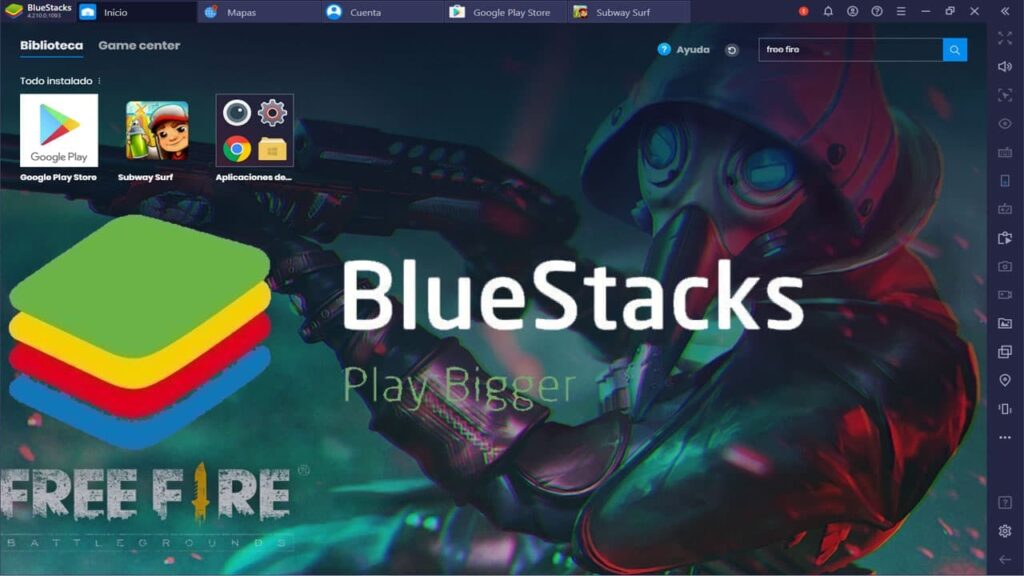
Si hablamos de rendimiento y trayectoria, BlueStacks se posiciona como el emulador más popular y utilizado en todo el mundo. No es casualidad; ha sido diseñado específicamente para transformar tu computadora en una potente consola de juegos Android, siendo la opción preferida por millones de jugadores de Free Fire.
Lo que realmente hace destacar a BlueStacks en este Battle Royale son sus funciones avanzadas:
Instancia Múltiple: Te permite abrir varias cuentas o juegos al mismo tiempo sin que el sistema colapse.
Optimización de FPS: Permite jugar a 90 FPS o más de forma estable, lo que se traduce en una suavidad de movimiento imposible de alcanzar en muchos celulares.
Mapeo de controles inteligente: Viene con configuraciones predeterminadas para Free Fire, permitiéndote usar el teclado y el ratón con una precisión quirúrgica para dar esos «cabeceros» más fácilmente.
Modo Eco: Si tu PC no es de la NASA, esta función reduce el consumo de recursos de otras pestañas para que toda la potencia se concentre en el juego, eliminando el molesto lag.
✅ Ventajas:
- Alto rendimiento
- Compatible con casi todos los juegos
- Configuración avanzada
- Soporte constante
❌ Desventajas:
- Consume más recursos
- Puede ser pesado en PCs antiguas
💡 ¿Para quién es?
Ideal para jugadores con PC de gama media o alta.
🥈 GameLoop (Optimizado para gaming)
Si lo que buscas es un rendimiento sólido y sin errores técnicos, GameLoop es, sin duda, una de las alternativas más robustas del mercado. A diferencia de otros emuladores generales, GameLoop es el emulador oficial de Tencent, diseñado específicamente para maximizar la compatibilidad con los juegos móviles más exigentes en computadoras.
Lo que hace que GameLoop destaque para jugar Free Fire es su enfoque en la eficiencia:
- Motor AOW (Anti-Lag): Cuenta con un motor de renderizado propio que reduce drásticamente el uso innecesario de procesador, lo que se traduce en una partida mucho más estable y sin los molestos «crasheos» o cierres inesperados.
- Compatibilidad de Hardware: Está increíblemente bien optimizado para PCs de gama media y baja. Si tu computadora no es muy potente, GameLoop logra extraer hasta el último gramo de potencia para que el juego no se trabe en los momentos críticos.
- Mapeo de Teclas Inteligente: Ofrece una configuración de controles sumamente fluida que se adapta automáticamente a la resolución de tu monitor, permitiéndote moverte y apuntar con una naturalidad casi idéntica a la de un shooter de PC nativo.
- Seguridad y Anti-Cheats: Al ser un emulador con soporte oficial, ofrece una capa de seguridad adicional que protege tu cuenta y garantiza que el juego corra siempre en su versión más actualizada y segura.
En resumen, GameLoop es la elección inteligente para los jugadores que priorizan la estabilidad del sistema por encima de funciones estéticas, asegurando que tu única preocupación sea ganar la partida.
✅ Ventajas:
- Optimizado para juegos
- Ligero
- Buen rendimiento
❌ Desventajas:
- Menos opciones de personalización
💡 ¿Para quién es?
Perfecto para PCs de gama media o baja.
🥉 LDPlayer (El más ligero)
Si tienes una PC con recursos limitados o una laptop de oficina, LDPlayer es, sin duda, tu mejor aliado. Este emulador se ha ganado una reputación envidiable por ser la opción más ligera y rápida del mercado, permitiendo que jugadores con hardware modesto disfruten de Free Fire sin los constantes tirones que sufren otros programas más pesados.
Lo que hace que LDPlayer sea la elección inteligente para muchos es su optimización interna:
- Bajo consumo de recursos: Está diseñado para utilizar una cantidad mínima de memoria RAM y ciclos de procesador, lo que evita que tu computadora se trabe o se sobrecaliente durante partidas largas.
- Arranque ultra rápido: A diferencia de otros emuladores que tardan minutos en cargar, LDPlayer inicia en cuestión de segundos, permitiéndote entrar al lobby de Free Fire casi al instante.
- Personalización extrema: Ofrece ajustes manuales para asignar exactamente cuántos núcleos de CPU y cuánta RAM quieres dedicarle al juego, dándote el control total sobre el rendimiento.
- Gráficos estables: A pesar de ser liviano, no sacrifica la calidad visual; permite activar los FPS altos para que los movimientos de cámara y el apuntado se sientan suaves y precisos.
En conclusión, LDPlayer es la prueba de que no necesitas una «PC Gamer» costosa para competir al más alto nivel; es la herramienta perfecta para democratizar la experiencia de Free Fire en cualquier equipo.
✅ Ventajas:
- Muy rápido
- Bajo uso de RAM
- Ideal para PCs antiguas
❌ Desventajas:
- Menos conocido
⚡ NoxPlayer (Alternativa confiable)
Si buscas una experiencia que combine potencia y personalización sin complicaciones, NoxPlayer es la opción ideal. Se ha consolidado como una de las alternativas más maduras y estables del mercado, destacando por su capacidad de adaptarse a casi cualquier configuración de hardware, lo que lo convierte en un «todoterreno» para jugar Free Fire.
Lo que hace de NoxPlayer una herramienta tan confiable para los jugadores es su versatilidad:
- Compatibilidad superior: Es famoso por ejecutar aplicaciones que otros emuladores suelen rechazar. Si tienes problemas de compatibilidad con alguna versión específica de Free Fire, Nox suele ser la solución definitiva.
- Múltiples versiones de Android: Permite elegir entre diferentes versiones del sistema (como Android 7 o 9), lo que te ayuda a encontrar la configuración exacta que mejor se lleve con los componentes de tu PC.
- Grabación de macros y scripts: Incluye funciones avanzadas para automatizar tareas repetitivas o configurar combos de teclas complejos, dándote una ventaja táctica en la fluidez de tus movimientos.
- Estabilidad en sesiones largas: Está diseñado para no degradar el rendimiento con el paso de las horas; puedes jugar varios torneos seguidos y el emulador mantendrá la misma velocidad que al inicio.
En resumen, NoxPlayer es la elección perfecta para quienes quieren un programa que simplemente funcione bien desde el primer momento, ofreciendo un equilibrio envidiable entre funciones avanzadas y un consumo de recursos moderado.
✅ Ventajas:
- Fácil de usar
- Compatible con muchos juegos
❌ Desventajas:
- Puede presentar lag en equipos débiles
🏆 ¿Cuál es el mejor emulador para Free Fire?
Depende totalmente de tu PC:
| Tipo de PC | Mejor opción |
|---|---|
| Gama alta | BlueStacks |
| Gama media | GameLoop |
| Gama baja | LDPlayer |
⚙️ Configuración recomendada para jugar Free Fire en PC con menos lag
La configuración del emulador puede marcar una diferencia importante en el rendimiento de Free Fire en PC. Sin embargo, no existe una configuración PRO universal: los ajustes ideales dependen de la potencia de tu computadora y del emulador que estés utilizando.
La mejor estrategia es comenzar con una configuración moderada y aumentar los recursos poco a poco hasta encontrar un equilibrio entre FPS, estabilidad y calidad gráfica.
🔧 Configuración inicial recomendada
Como punto de partida, puedes probar:
- 🧠 RAM asignada: 4 GB si tu PC dispone de suficiente memoria.
- ⚙️ CPU: 2-4 núcleos, dependiendo del procesador.
- 🖥️ Resolución: 1280 × 720 para priorizar rendimiento.
- 🎮 FPS: 60 FPS, siempre que el equipo pueda mantenerlos de forma estable.
- 🎨 Gráficos: utiliza una calidad moderada si experimentas caídas de FPS.
Por ejemplo, si tu computadora tiene 8 GB de RAM, asignar 4 GB al emulador puede ser un punto de partida razonable, pero el resultado dependerá del resto de programas que tengas abiertos.
🔥 Activa la virtualización si tu PC la admite
La virtualización de hardware puede ser importante para el rendimiento de determinados emuladores de Android.
Dependiendo del procesador y de la placa base, esta función puede aparecer en la BIOS/UEFI con nombres como:
- Intel VT-x
- Intel Virtualization Technology
- AMD-V
- SVM Mode
Activarla puede permitir que el emulador utilice de forma más eficiente las funciones de virtualización del procesador.
⚠️ Pero cuidado con las promesas de rendimiento: no es correcto afirmar que activar la virtualización aumentará el rendimiento exactamente un 50% en todos los equipos. La mejora depende del hardware, del emulador y de la configuración utilizada.
Además, tener la virtualización desactivada no significa automáticamente que tendrás lag. Si tu PC tiene suficiente potencia y el emulador funciona correctamente, el problema puede tener otra causa.
🎯 Configura los controles para jugar cómodamente
Una de las ventajas de jugar Free Fire en PC es poder utilizar teclado y ratón mediante el sistema de mapeo de controles del emulador.
Una configuración básica puede incluir:
- ⌨️ WASD: movimiento.
- 🖱️ Clic izquierdo: disparar.
- 🖱️ Ratón: apuntar.
- 🦘 Una tecla para saltar.
- 🔄 Una tecla para cambiar de arma.
- 🎯 Teclas adicionales para las acciones que utilices con mayor frecuencia.
No existe una distribución de teclas perfecta para todos los jugadores. Lo recomendable es probar diferentes configuraciones hasta encontrar una que te permita moverte, apuntar y reaccionar rápidamente.
También puedes complementar esta configuración con nuestra guía de sensibilidad:
Mejor sensibilidad, HUD y DPI para Free Fire
Y, si tienes una guía específica sobre cómo subir de rango, puedes colocarla aquí como enlace interno para que el lector continúe aprendiendo después de configurar el emulador.
📉 ¿Cómo quitar el lag en un emulador?
Si Free Fire presenta tirones, congelamientos o caídas de FPS mientras juegas en PC, prueba estas soluciones en orden:
🧹 1. Cierra programas innecesarios
Aplicaciones abiertas en segundo plano pueden consumir CPU, RAM o GPU.
Antes de iniciar el juego, cierra programas que no necesites, especialmente aquellos que consuman muchos recursos.
🎨 2. Reduce la calidad gráfica
Si tienes caídas de FPS, baja la resolución o la calidad gráfica del emulador y del propio juego.
Una imagen ligeramente menos detallada puede ser preferible a jugar con tirones constantes.
⚡ 3. Utiliza un perfil de rendimiento
Si tu computadora ofrece diferentes perfiles de energía, utiliza un modo orientado al rendimiento cuando juegues.
En laptops, también comprueba si el equipo está conectado a la corriente, ya que algunos sistemas reducen el rendimiento cuando funcionan con batería.
🔄 4. Mantén los controladores actualizados
Comprueba periódicamente los controladores de tu tarjeta gráfica y las actualizaciones importantes de Windows.
Los controladores actualizados pueden solucionar problemas de compatibilidad y rendimiento, aunque actualizarlos no garantiza automáticamente un aumento de FPS.
🌡️ 5. Vigila la temperatura
Si el procesador o la GPU alcanzan temperaturas elevadas, el equipo puede reducir su frecuencia para controlar el calor.
Si notas que Free Fire comienza funcionando correctamente y después aparecen tirones, comprueba la temperatura del PC.
📱 Requisitos para jugar Free Fire en PC mediante un emulador
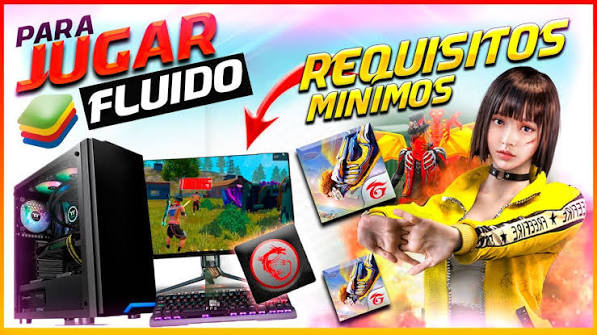
Los requisitos necesarios para jugar Free Fire en PC no dependen únicamente del juego, sino también del emulador que utilices. Cada emulador puede tener diferentes necesidades de CPU, RAM, almacenamiento y sistema operativo.
Por eso, las siguientes especificaciones deben tomarse como una referencia general, no como requisitos universales para todos los emuladores.
💻 Configuración básica
Para una experiencia razonable, puedes tomar como punto de partida:
- 🧠 RAM: 4 GB como referencia básica.
- ⚙️ Procesador: CPU compatible con virtualización y suficiente para ejecutar el emulador.
- 💾 Almacenamiento: espacio libre suficiente para Windows, el emulador y el juego.
- 🪟 Sistema operativo: una versión de Windows compatible con el emulador elegido.
- 🎮 Gráficos: una GPU integrada o dedicada compatible puede ser suficiente, dependiendo de la configuración.
Con una PC de recursos limitados, probablemente tendrás que utilizar una resolución y calidad gráfica más bajas para conseguir mayor estabilidad.
🚀 Configuración recomendada
Si quieres una experiencia más cómoda, es preferible contar con:
- 🧠 8 GB de RAM o más.
- 💾 SSD, especialmente para mejorar los tiempos de carga del sistema y las aplicaciones.
- ⚙️ Un procesador moderno de varios núcleos.
- 🎮 Una GPU compatible con los requisitos del emulador.
- 🌐 Una conexión a Internet estable.
Un procesador de la familia Intel Core i5 o equivalente puede ser una referencia útil, pero no significa que todos los i5 tengan el mismo rendimiento. La generación y el modelo concreto son importantes.
❌ Errores comunes al utilizar emuladores
Aunque tengas una computadora capaz de ejecutar Free Fire, una mala configuración puede provocar problemas de rendimiento.
Evita estos errores:
🖥️ Utilizar un emulador demasiado exigente
No todos los emuladores consumen los mismos recursos.
Si tu PC es de gama baja, utilizar una configuración demasiado exigente puede provocar:
- 📉 Caídas de FPS.
- 🐌 Tirones.
- 🔥 Mayor temperatura.
- ⏳ Tiempos de respuesta más elevados.
⚙️ Asignar demasiados recursos
Más RAM y más núcleos asignados no siempre significan más rendimiento.
Si asignas demasiados recursos al emulador, puedes dejar al sistema operativo sin suficiente capacidad para ejecutar otros procesos.
📲 Mantener demasiadas aplicaciones abiertas
Navegadores con muchas pestañas, programas de edición, plataformas de streaming y otras aplicaciones pueden consumir una cantidad considerable de RAM y CPU.
Antes de jugar, cierra los programas que no necesites.
🔄 No actualizar el emulador
Las actualizaciones pueden solucionar errores, problemas de compatibilidad y determinados fallos de rendimiento.
Siempre que sea posible, utiliza una versión compatible y actualizada del emulador elegido.
🎨 Utilizar gráficos demasiado altos
Si notas caídas de FPS, no intentes solucionar el problema aumentando todavía más la calidad gráfica.
Reduce la resolución o los ajustes visuales hasta conseguir un rendimiento estable.
🧠 Consejos PRO para mejorar tu rendimiento en Free Fire
Conseguir buenos FPS es importante, pero el rendimiento dentro de una partida también depende de tu habilidad y configuración de controles.
Aquí tienes algunos consejos que pueden ayudarte:
🎧 Utiliza auriculares
Los auriculares pueden ayudarte a identificar sonidos importantes, como disparos, pasos y movimientos cercanos.
Esto puede facilitar que tengas una mejor percepción de lo que ocurre a tu alrededor.
🎯 Practica tu puntería
Jugar en PC no garantiza mejores headshots.
Dedica tiempo a practicar:
- Control del retroceso.
- Seguimiento de objetivos.
- Cambios de arma.
- Movimiento mientras disparas.
- Sensibilidad.
- Precisión a diferentes distancias.
La práctica constante es mucho más importante que copiar una configuración de otro jugador.
🏆 Juega partidas clasificatorias
Cuando tengas una configuración cómoda, puedes ponerla a prueba en partidas clasificatorias.
Pero no necesitas jugar exclusivamente clasificatorias para mejorar. Las partidas normales y los modos de entrenamiento también pueden servir para practicar determinadas habilidades sin la misma presión de perder rango.
⚙️ Ajusta tu configuración poco a poco
No cambies todos los parámetros al mismo tiempo.
Prueba una modificación, juega algunas partidas y comprueba si realmente mejora tu experiencia.
Puedes ajustar:
- 🎯 Sensibilidad.
- ⌨️ Controles.
- 🖥️ Resolución.
- 🎮 FPS.
- 🎨 Calidad gráfica.
- 🖱️ Sensibilidad del ratón.
🏁 Conclusión
Elegir el emulador correcto puede marcar una gran diferencia en tu rendimiento en Free Fire.
Si aplicas todo lo aprendido:
✔ jugarás sin lag
✔ mejorarás tu puntería
✔ subirás de rango más rápido
Para mejorar aún más:
🔗 Recursos recomendados
👉 Mejores configuraciones de Free Fire
👉 Mejor Sensibilidad en Free Fire para Dar Más Headshots 2026
👉 Free Fire Battle Royale
Recursos Adicionales
🔥 ¿Quieres mejorar todavía más en Free Fire? Explora Nuestras Guías Recomendadas
Mejores emuladores para jugar Free Fire en PC sin lag
Mejores Combinaciones de Personajes en Free Fire 2026
Cómo quitar el lag en Free Fire fácil y rápido
Mejores Combinaciones de Personajes en Free Fire 2026
Preguntas Frecuentes (FAQ) – Mejores emuladores para jugar Free Fire en PC sin lag
¿Cuál es el mejor emulador para jugar Free Fire en PC en 2026?
No existe un emulador que sea el mejor para todas las computadoras. BlueStacks 5, MSI App Player, LDPlayer y MEmu Play son algunas alternativas conocidas. La mejor opción dependerá de las características de tu PC y de cuál consiga un rendimiento.
¿Qué emulador consume menos recursos para jugar Free Fire?
El consumo depende de la configuración y de las características de cada PC. Si tienes una computadora de recursos limitados, prueba un emulador con una configuración gráfica moderada y asigna únicamente la RAM y los núcleos que realmente necesite.
¿Cómo jugar Free Fire en PC sin lag usando un emulador?
Utiliza una configuración adecuada para tu hardware, mantén actualizado el emulador y los controladores, cierra programas innecesarios y evita que el PC se sobrecaliente. También necesitas una conexión a Internet estable, ya que el ping alto no se soluciona cambiando la configuración gráfica del emulador.