
🔥 Cómo quitar el lag en Free Fire
Quitar el lag en Free Fire es uno de los problemas más frustrantes para cualquier jugador. Puedes tener buena puntería y tomar buenas decisiones, pero si la partida presenta retrasos, tirones o una conexión inestable, tu rendimiento puede verse afectado.
La buena noticia es que no todo el lag tiene la misma causa. En algunos casos, el problema está relacionado con el ping y la conexión a Internet; en otros, puede deberse al rendimiento del teléfono, el sobrecalentamiento, las aplicaciones en segundo plano o una configuración gráfica demasiado exigente.
En esta guía aprenderás cómo reducir el lag en Free Fire, mejorar la estabilidad de las partidas y conseguir un rendimiento más fluido, incluso si utilizas un celular de gama baja o media.
🚨 ¿Por qué ocurre el lag en Free Fire?
Antes de intentar solucionar el problema, es importante identificar qué está provocando el lag. No es lo mismo tener un ping alto que experimentar una caída de FPS.
Estas son algunas de las causas más habituales:
Conexión a Internet inestable o ping alto
Cuando hablamos de lag, muchas veces el problema está relacionado con la latencia o ping.
El ping representa, de forma simplificada, el tiempo que tarda la comunicación entre tu dispositivo y el servidor del juego. Una conexión puede tener una buena velocidad de descarga y aun así presentar problemas de latencia.
Una conexión inestable puede provocar:
- ⏱️ Retrasos al disparar o recoger objetos.
- 🏃 Movimientos que responden tarde.
- 🔄 Jugadores que aparecen o se desplazan de forma extraña.
- ⚠️ Desconexiones o pérdidas de conexión.
- 📶 Variaciones constantes del ping.
Si estás conectado por Wi-Fi, la distancia al router, las interferencias y otros dispositivos utilizando la misma red pueden afectar la estabilidad.
Poca memoria RAM o recursos limitados
La memoria RAM permite que el sistema mantenga aplicaciones y procesos activos mientras utilizas el teléfono.
Un dispositivo con poca RAM disponible puede tener dificultades para mantener varias aplicaciones funcionando al mismo tiempo, especialmente si el sistema operativo y otras apps están utilizando parte de los recursos.
Esto puede provocar:
- 🐌 Tirones durante la partida.
- 🔄 Recargas inesperadas.
- 📉 Caídas de FPS.
- ❌ Cierres del juego en algunos dispositivos.
No obstante, tener 3 GB de RAM o menos no significa automáticamente que Free Fire vaya a funcionar mal. El rendimiento también depende del procesador, GPU, sistema operativo, optimización del juego, almacenamiento y configuración gráfica.
Por eso es mejor evaluar el rendimiento general del teléfono en lugar de fijarse únicamente en la cantidad de RAM.
Sobrecalentamiento del celular
La temperatura es otro factor importante.
Cuando el teléfono se calienta demasiado, puede reducir automáticamente el rendimiento del procesador y otros componentes para controlar la temperatura. Este comportamiento se conoce como thermal throttling o limitación térmica.
Como consecuencia, puedes experimentar:
- 📉 Caídas de FPS.
- 🎮 Menor fluidez.
- 🐌 Respuesta más lenta.
- 🔥 Mayor temperatura durante la partida.
Jugar durante mucho tiempo seguido, utilizar el teléfono mientras está cargando o jugar en lugares muy calurosos puede aumentar la temperatura.
⚠️ Consejo: Si notas que Free Fire comienza funcionando bien y después de varios minutos aparecen tirones, revisa la temperatura del dispositivo antes de modificar otras configuraciones.
Demasiadas aplicaciones en segundo plano
Las aplicaciones que permanecen activas en segundo plano pueden consumir RAM, procesador, batería y conexión de datos.
Esto puede ser especialmente relevante en teléfonos con recursos limitados.
Antes de iniciar Free Fire, puedes cerrar las aplicaciones que no necesitas y evitar procesos innecesarios que estén utilizando recursos.
Sin embargo, no es necesario cerrar absolutamente todas las aplicaciones ni utilizar aplicaciones «limpiadoras» de dudosa procedencia. Algunas herramientas de limpieza prometen aumentar enormemente los FPS, pero sus resultados pueden ser mínimos o incluso contraproducentes.
Configuración gráfica demasiado exigente
Si utilizas una configuración gráfica que supera las capacidades de tu teléfono, pueden aparecer caídas de FPS y tirones.
Esto es especialmente importante en dispositivos de gama baja o media.
Una configuración más exigente puede aumentar la carga sobre la GPU y generar más calor. Si el teléfono no consigue mantener un rendimiento estable, reducir la calidad gráfica puede ayudar.
Por eso, si tu prioridad es jugar de forma fluida, normalmente es preferible buscar un FPS estable antes que utilizar los gráficos más altos disponibles.
¿Cómo puedo arreglar el lag en Free Fire?
⚡ 1. Baja los gráficos de Free Fire
Si experimentas tirones o caídas de FPS, reducir la carga gráfica es uno de los primeros ajustes que deberías probar.
Una configuración equilibrada para dispositivos con recursos limitados puede ser:
- 🎨 Gráficos: Suave
- 🖥️ Alta resolución: Desactivada
- 🌑 Sombras: Desactivadas, si la opción está disponible
- 🎮 FPS altos: Activados si el teléfono puede mantenerlos de forma estable
La idea no es simplemente utilizar los gráficos más bajos, sino encontrar una configuración que permita al dispositivo mantener una tasa de FPS estable sin calentarse demasiado.
Además, recuerda que bajar los gráficos ayuda principalmente con el rendimiento del dispositivo y los FPS. Si el problema es un ping elevado, cambiar la calidad gráfica no solucionará la conexión.
📶 2. Mejora tu conexión a Internet
Si los enemigos se mueven de forma extraña, tus acciones responden con retraso o el ping sube y baja constantemente, el problema puede estar en la conexión a Internet.
Para conseguir una conexión más estable:
- 📡 Utiliza una red Wi-Fi estable cuando sea posible.
- 📍 Acércate al router si la señal es débil.
- 🚫 Evita realizar descargas mientras juegas.
- 👥 Reduce el uso de la red por otros dispositivos cuando sea necesario.
- 📱 Si utilizas datos móviles, asegúrate de tener una señal estable.
- 🔄 Reinicia el router si la conexión presenta problemas persistentes.
Si tienes un ping elevado, puedes experimentar retrasos aunque tu teléfono tenga suficiente potencia para ejecutar Free Fire.
🔥 3. Evita que el celular se sobrecaliente
El exceso de temperatura puede afectar directamente al rendimiento del teléfono. Cuando los componentes alcanzan temperaturas elevadas, el sistema puede reducir su rendimiento para controlar el calor.
Esto puede provocar caídas de FPS y menor fluidez durante las partidas.
Para evitarlo:
- 🔌 Evita jugar durante sesiones largas mientras el celular está cargando.
- ❄️ Juega en un lugar fresco y bien ventilado.
- 📱 Si una funda dificulta la disipación del calor, considera retirarla durante sesiones intensas.
- ☀️ Evita jugar bajo el sol o en ambientes demasiado calientes.
- ⏸️ Haz pausas si notas que el teléfono está excesivamente caliente.
No necesitas utilizar aplicaciones que prometan «enfriar» el teléfono mágicamente. Lo más efectivo es reducir la carga del dispositivo y permitir que se enfríe de forma natural.
📱 4. Reduce las aplicaciones que consumen recursos
Antes de jugar, comprueba si tienes aplicaciones innecesarias ejecutándose en segundo plano.
En teléfonos con recursos limitados, reducir la cantidad de procesos activos puede ayudar a liberar memoria y disminuir la carga del sistema.
Puedes cerrar aplicaciones que no estés utilizando, como:
- TikTok
- Navegadores con muchas pestañas
- Aplicaciones de streaming
Lo importante es liberar recursos que realmente estén siendo utilizados antes de iniciar una partida.
⚙️ 5. Activa el modo juego de tu celular
Si tu teléfono incluye un modo juego o herramienta gaming, puede ser útil activarlo antes de iniciar Free Fire.
Fabricantes como Xiaomi, Samsung, Motorola y otros pueden incluir funciones de este tipo, aunque las opciones disponibles dependen del modelo y de la versión del sistema operativo.
Estas herramientas pueden ofrecer funciones como:
- 🎮 Priorizar recursos mientras juegas.
- 🔕 Bloquear o reducir notificaciones.
- 📞 Evitar interrupciones durante las partidas.
- 📊 Mostrar información sobre el rendimiento.
- 🌡️ Supervisar la temperatura.
- 🎯 Ajustar determinadas opciones relacionadas con el rendimiento.
Sin embargo, no todos los modos juego aumentan automáticamente los FPS. Algunas funciones simplemente administran las notificaciones o facilitan el acceso a determinadas herramientas.
🧹 6. Libera espacio de almacenamiento
Tener el almacenamiento casi lleno puede afectar el funcionamiento general del teléfono. El sistema necesita espacio disponible para gestionar archivos temporales, actualizaciones y otros procesos.
Esto no significa que tener menos espacio disponible vaya a provocar automáticamente lag en Free Fire, pero un almacenamiento excesivamente lleno sí puede contribuir a un funcionamiento más lento del dispositivo.
🗑️ ¿Qué puedes hacer?
- Desinstala aplicaciones que ya no utilizas.
- Elimina videos y fotos innecesarios.
- Revisa las descargas y archivos grandes.
- Borra archivos temporales o caché cuando sea apropiado.
- ☁️ Guarda fotos y videos importantes en otro lugar si necesitas liberar espacio.
No es necesario afirmar que debes mantener exactamente 5 GB libres en todos los teléfonos. La cantidad recomendable depende de la capacidad del dispositivo y del sistema operativo.
📲 7. Mantén Free Fire actualizado
Utilizar una versión actualizada del juego puede ayudarte a evitar problemas relacionados con versiones antiguas.
Las actualizaciones pueden incluir:
- 🐛 Correcciones de errores.
- ⚙️ Mejoras de estabilidad.
- 🎮 Ajustes de rendimiento.
- 🔒 Correcciones de seguridad.
- 🆕 Nuevo contenido y funciones.
Si tienes problemas de rendimiento, comprueba en la tienda oficial de aplicaciones si existe una actualización disponible para Free Fire o Free Fire MAX, según la versión que utilices.
⚠️ Importante: Una actualización no garantiza que el juego vaya más rápido en todos los dispositivos. Algunas versiones pueden incluso aumentar los requisitos de recursos debido a la incorporación de nuevas funciones.
🎯 8. Utiliza una configuración optimizada para tu dispositivo
No existe una configuración PRO universal que haga que Free Fire funcione mejor en todos los celulares.
Los ajustes ideales dependen de factores como:
- 📱 Modelo del teléfono.
- 🧠 Procesador.
- 🎮 GPU.
- 💾 RAM disponible.
- 🌡️ Temperatura.
- 📶 Calidad de la conexión.
- 🎨 Resolución y calidad gráfica.
En lugar de copiar exactamente la configuración de un jugador profesional, prueba diferentes ajustes y comprueba cuál ofrece el mejor equilibrio entre fluidez, estabilidad y calidad visual.
🔥 Configuración inicial para un celular de gama baja o media
Puedes comenzar con:
- 🎨 Gráficos: Suave.
- 🖥️ Alta resolución: Desactivada.
- 🌑 Sombras: Desactivadas, si están disponibles.
- 🎮 FPS altos: Activados si el dispositivo mantiene una temperatura y rendimiento estables.
- 📱 Modo juego: Activado, si tu teléfono dispone de él.
Después, juega algunas partidas y observa el comportamiento del teléfono. Si aparecen tirones, sobrecalentamiento o caídas de FPS, reduce nuevamente la carga gráfica.
🏆 Consejo PRO: Puedes complementar esta guía con:
El Método de Sensibilidad Pro para Pegar Más Headshots en Free Fire
La Mejor Sensibilidad para Headshots en Free Fire
🚀 9. Reinicia tu celular antes de jugar
Aunque parece una solución demasiado sencilla, reiniciar el teléfono puede ayudar cuando llevas mucho tiempo utilizándolo o notas que el sistema funciona más lento de lo habitual.
Un reinicio permite cerrar procesos y comenzar una nueva sesión del sistema, lo que puede ser útil si tienes problemas temporales de rendimiento.
🔄 ¿Qué hacer antes de jugar?
Puedes seguir estos pasos:
- 📱 Reinicia tu celular.
- ⏳ Espera a que termine de iniciar completamente.
- 📲 Cierra las aplicaciones que no necesites.
- 🎮 Abre Free Fire.
- 🌡️ Comprueba si el rendimiento mejora durante la partida.
Este método no aumenta mágicamente la potencia del teléfono ni soluciona un ping alto, pero puede ayudar a eliminar problemas temporales relacionados con procesos o aplicaciones que estaban consumiendo recursos.
❌ Errores comunes que pueden causar lag en Free Fire
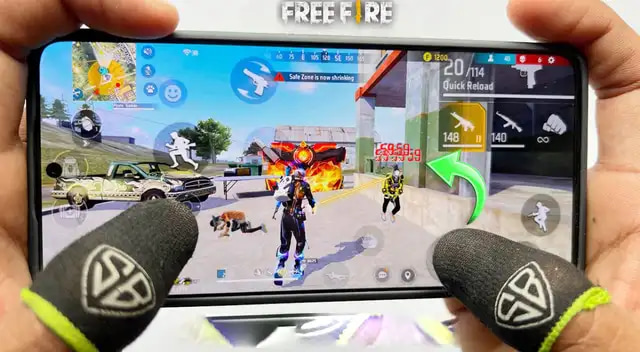
Además de aplicar configuraciones para mejorar el rendimiento, también es importante evitar hábitos que pueden aumentar las caídas de FPS, el sobrecalentamiento o los problemas de conexión.
Algunos de los errores más comunes son:
- 🔋 Jugar con la batería muy baja: algunos teléfonos activan modos de ahorro de energía que pueden limitar el rendimiento.
- 🎨 Utilizar gráficos demasiado altos: especialmente en dispositivos de gama baja o media que no pueden mantener un rendimiento estable.
- 📲 Mantener demasiadas aplicaciones y procesos activos: pueden consumir memoria y recursos del sistema.
- 📶 Jugar con una conexión inestable: una mala conexión puede provocar ping elevado, retrasos y desconexiones.
- 🔥 Jugar durante demasiado tiempo con el teléfono caliente: la temperatura elevada puede provocar limitaciones de rendimiento.
- 💾 Tener el almacenamiento casi lleno: puede afectar al funcionamiento general del dispositivo.
- ⚙️ Utilizar aplicaciones de terceros que prometen eliminar el lag: muchas no ofrecen mejoras reales y algunas pueden consumir recursos adicionales.
🏆 Conclusión: cómo reducir el lag en Free Fire
Conseguir una experiencia más fluida en Free Fire no depende únicamente de tener un celular potente. También influyen la configuración gráfica, la temperatura del dispositivo, las aplicaciones en segundo plano, el espacio de almacenamiento y, especialmente, la calidad de la conexión a Internet.
Si tienes problemas de lag, empieza por los ajustes más sencillos:
- 🎨 Reduce los gráficos si tienes caídas de FPS.
- 📶 Comprueba tu conexión si tienes ping alto.
- 🔥 Evita que el teléfono se sobrecaliente.
- 📲 Cierra aplicaciones innecesarias.
- 💾 Libera espacio de almacenamiento.
- ⚙️ Utiliza el modo juego si tu teléfono dispone de él.
- 🔄 Mantén Free Fire y el sistema actualizados.
- 📱 Reinicia el dispositivo si notas un rendimiento anormal.
No existe un truco universal que elimine el lag para todos los jugadores, pero identificar correctamente la causa puede mejorar considerablemente la experiencia de juego.
Para mejorar aún más:
🔗 Recursos recomendados
👉 Mejores configuraciones de Free Fire
👉 Mejor Sensibilidad en Free Fire para Dar Más Headshots 2026
👉 Free Fire Battle Royale
Recursos Adicionales
Preguntas Frecuentes (FAQ) – Cómo quitar el lag en Free Fire fácil y rápido
¿Cómo quitar el lag de Free Fire en un celular de gama baja?
Empieza reduciendo los gráficos, desactivando opciones visuales innecesarias, cerrando aplicaciones que no utilices y evitando que el teléfono se sobrecaliente y mantener suficiente espacio de almacenamiento.
¿Por qué Free Fire tiene lag si tengo buen Internet?
El lag no siempre está relacionado con la conexión. Puede deberse a caídas de FPS, sobrecalentamiento, poca memoria disponible, almacenamiento casi lleno o una configuración gráfica demasiado exigente. Primero identifica si tienes ping alto o si el juego simplemente se ve entrecortado.
¿Qué configuración es mejor para reducir el lag en Free Fire?
En dispositivos con recursos limitados, puedes comenzar con gráficos en Suave, alta resolución desactivada y sombras desactivadas. La opción de FPS altos puede mejorar la fluidez si tu teléfono consigue mantenerla de forma estable
🔥 ¿Quieres mejorar todavía más en Free Fire? Explora Nuestras Guías Recomendadas
Mejores emuladores para jugar Free Fire en PC sin lag

Mejores Combinaciones de Personajes en Free Fire 2026
Cómo quitar el lag en Free Fire fácil y rápido
Deja una respuesta